Mostrando postagens com marcador criando editando materiais. Mostrar todas as postagens

quinta-feira, 28 de abril de 2011

Foto Dentro da Letra


fundo tranparente


brushe de estrela


-Abra o Fundo transparente no Photoscape
clique em Objeto< texto
escreva o que vc quer com a cor Preta.
-Configure assim: Espessura :3 contorno+texto:cor preta
no contorno deixe a opacidade 100%
Veja no print: 


-Clique na aba Objetos < Fotografia (montanha com o sol)
e procure a foto desejada!
Obs: Tem q ser uma foto para cada letra,
mais vc pode usar a mesma caso queira.
-Coloque a Foto em cima da font e diminua ela o maximo que der por cima da letra.
Veja no print:


-Depois disso, pegue a foto coloque ao lado da letra ou no canto superior (cima)
clique em Foto+Objeto.
pegue a ferramenta clone stamp clique na foto e depois na primeira font.
e vá colonando (desenhando a letra)
Veja no print:


-Ao terminar clique em Foto+Objeto.
CLique em Objeto < Texto
e clique na mesma font que vc escreveu o primeiro texto.
sendo que agora selecione a Opção contorno.
Veja no print:


Use as estrelas como brushes do jeito que achar melhor
Créditos: Denise Mosken

RESULTADO:


sábado, 16 de abril de 2011

Pele Morena

*Certifique-se de sua foto estar muito clara. OBS : Este efeito não dá certo em todas as fotos


× Material Necessario :
Curva Pele Morena. Clique aqui para salva-la.
01.Abra o photoscape , permaneça na ala inicio e vá em :
× Brilho,cor → curva de cor - e abra a curva Pele morena.
× Brilho,cor - aprofundar - médio
× Brilho,cor - brilho - baixo
× Brilho,cor - escurecer - baixo
× Brilho,Cor {Clique no centro do botão} Coloque o Brilho em 23 e dê ok.
Pronto.


domingo, 13 de fevereiro de 2011

seu nome em fio de luz


Seu nome em Fio de luz  

Criado por : Lorena Nathally  <3


Finalmente criei coragem pra fazer esse tutorial! rs

Muitas pessoas vinham me perguntar como é que fazia pra letra ficar estilo fio de luz
então criei esse tutorial, nele eu vou usar um fundo branco, mas em Materiais logo abaixo eu postei um fundo transparente pra quem preferir.

Você terá que fazer esse efeito num fundo neutro
se quiser fazer numa foto sua escolha uma foto que tenha uma parte sem nada
de preferência com uma parte branca ou preta. E na hora de desfocar, terá que desfocar só a palavra e não a foto toda.
Então vamos lá!


x x x


Materiai
s


Enfeite de borboleta: Clique aqui para salva
 Fonte Scriptina: Clique aqui para baixar
Fonte visitor:Clique 
aqui para baixar
Fundo transparente:


Abra o Photoscape, clique em Editor
No canto superior direito da tela clique em Menu e depois em Nova foto,
na caixa que vai aparecer escolha o tamanho que você quiser
( depende do que você vai escrever ) mas um tamanho bom é esse:
Largura: 400
Altura: 200
Cor: Branco
Dê Ok
ㅤ
Vá para a aba Objeto e clique na ferramenta Texto
escolha a fonte que você quiser eu usei a Scriptina

(se você não tiver ela instalada terá que baixar)

ㅤ
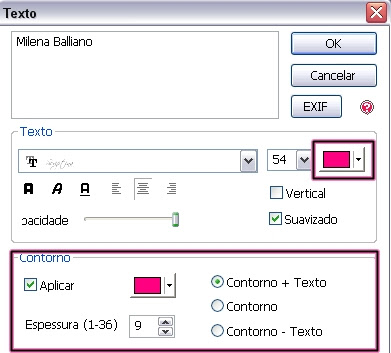
Escreva o que quiser com uma cor que destaque no fundo que você escolheu
eu usei a cor Pink para escrever Milena Balliano
marque a opção Contorno e escolha a mesma cor que usou na fonte


e dê Ok

Clique no botão Foto+Objetos para juntar o nome com o fundo.
Vá para a aba Inicio
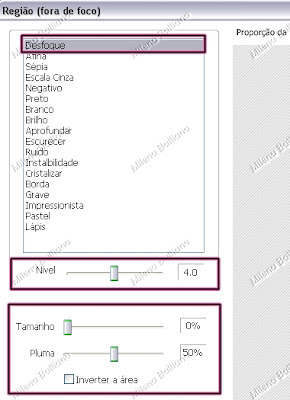
Clique em Filtro > Região fora de foco > Desfoque e ajuste assim:


isso vai fazer com que seu nome fique todo embaçado


Vá para a aba Objeto, clique na ferramenta Texto
Agora escreva por cima do texto que você desfocou, só que com outra cor, eu usei o branco dessa vez
é importante que você coloque o mesmo tamanho da fonte que usou da primeira vez
ajuste uma palavra bem em cima da outra como mostra o print:


Clique no botão Foto+Objetos
Aplique algum brushe pra enfeitar se quiser,
eu usei aquele de borboletinha que coloquei nos materiais
Por último Salve
mas atenção: se você usou o fundo transparente para fazer seu nome,
na hora de salvar faça assim:
clique em Salvar > Salvar Como > e em baixo da caixinha onde você vai colocar um nome pro arquivo tem a opção SALVAR COMO TIPO: escolha a opção PNG

Resultado: