Mostrando postagens com marcador dark art. Mostrar todas as postagens

sexta-feira, 15 de abril de 2011

Dark

Materiais:
Olho Vermelho
Sangue
ferida 1

ferida 2
ferida 3
Abra seu PhotoScape na aba inicio
× Clique em  Foto.. e abra o olho vermelho, e ajuste nos dois olhos com a opacidade 179 .
× Vá em foto novamente e abra o sengue, ajuste abaixo do olho ou na boca.
× Abra as feridas que você salvou e ajuste onde quiser.
× Clique em Foto+Objetos.
× Agora clique em: Filtro > Efeito Filme > Cinema – Médio
× Contra a Luz (centro do botão)
× Brilho, Cor > Melhora o Contraste > Baixo
× Filtro > Foto Antiga > Foto Antiga – Coloque assim:


Dê ok! 
× Brilho, Cor (no centro do botão) Ajuste assim:


e dê ok!
Resultado


segunda-feira, 14 de março de 2011

Dark Art-Emo

Abra o PhotoScape em Editor. 
Aba"Inicio"
Filtro> Efeito filme> Processo Cruzado-Baixo
Brilho,cor> Descolorir -3
Avivar↓
.
Modo Obscurecido
Nivel_______41%
Desfoque___5.0
Contraste___50
.
Aba "Objeto"
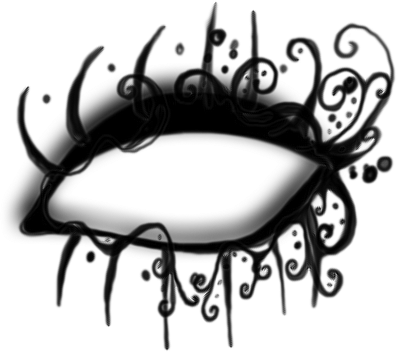
Foto> Maquiagem Cilíos >


> ajuste no olho.


Foto> Maquiagem Borrada >


<ajuste no olho.


Foto> Bushes Bochechas>


<ajuste nas bochechas.


Foto> textura>


<ajuste na imagem.


Filtro> Vinheta #1


Resultado>


Halloween Golden

MATERIAIS 


Textura 1


Textura2 



foco de luz :


Brushe heart


Fonte usada > Halloween

TUTORIAL 


Abra seu photoscape no editor e escolha a foto.
vá em brilho,cor - sépia.
Brilho,cor - melhorar o contraste - médio.
Filtro - redução de ruido - alto.
Vá na aba Objeto > Fotografia > Foto e Abra a textura sem brushes.
Opacidade em 120 e cubra a foto toda.
Após isso vá em foto+Objeto > Combine sua foto com objeto > Ok.
Vá em Inicio . Brilho,cor - brilho > médio.
Brilho,cor - melhorar o contraste - baixo.
Filtro > Efeito filme > Velvia médio // Provia Baixo.
Objeto > Fotografia > foto e Abra a textura com enfeite de borboleta etc.'
Opacidade em 120 . cubra a foto toda.
Fotografia > foto > Abra o foco de luz. Opacidade 120 e cubra a foto toda, e ao
mesmo tempo, deixando no local desejado.. Onde vc irá colocar iniciais, etc ;
Foto+Objetos > Combine sua foto com objeto > Ok.
Aba Inicio:
Clique no centro do brilho,cor e coloque o Brilho de cima em 50.
Auto contraste depois auto nivél . {Apenas se ficar bom}
Avivar > baixo.
Contra a luz > (+/-) 50% Padrão.
Aba Objeto.
Fotografia > Foto > Abra o brushe e ajuste como desejar.
Após isso, vá em Caixa de Texto, escreva seu nome.. ou se preferir escreva:
"Halloween".. Mais ajuste como o Priint:
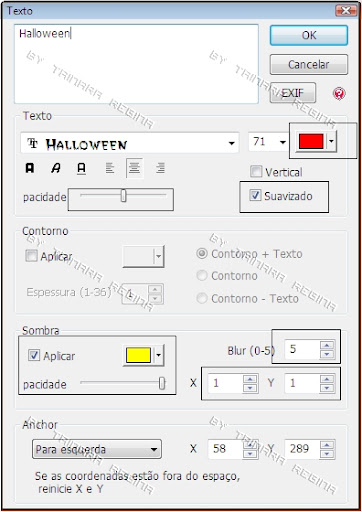

Ajuste como preferir na foto.
Após isso novamente na caixa de texto, deixe como esta e escreva suas iniciais.
Ex: Tainara Regina - TR
Ou se escreveu halloween escreva "31/out.
Agora ajuste no foco de luz .
Foto+Objetos > Combine sua foto com objeto > Ok.
Pronto!!


domingo, 13 de março de 2011

Death princess

★Death princess


Clique aqui para baixar os materiais

Filtro redução de ruido baixo
Brilho,cor >escurecer>médio
Afina 4
Filtro efeito filme cinema baixo
Brilho,cor Aprofundar médio
Aplique as lentes
Aplique o contorno dos olhos
Aplique o borrado dos olhos
Aplique o sangue da boca
Aplique os brushes de machucados
Aplique o brushe do buraco no olho
Clique em Foto+Objetos
Brilho,cor melhora o contraste médio
Brilho, cor aprofundar médio
Agora é só salvar!!!