Mostrando postagens com marcador Blends. Mostrar todas as postagens

domingo, 15 de maio de 2011

banners credito a Ana Rifel

__________________________________________________________________________________


____________________________________________________________________________


sábado, 16 de abril de 2011

I'Il Never Forget You

Materiais
Fotos:


Blackgroumd:


textura de luz :


tutorial


01. Abra o Photoscape, vá em editor, abra o background.
02. Mude para a ala ‘Objeto’ e vá em :
× Fotografia → ‘Foto..’ e abra a fotografia diminua o tamanho dela.
A seguir abra o brushe e ajuste assim :


Depois clique no botão Foto+Objeto.
Faça isso com mais 3 fotos até ficar assim:


Clique no botão Foto+Objeto e marque a opção ‘ Combine sua foto com Objeto.
× Fotografia → ‘Foto..’ e abra a textura, clique 2 vezes em cima dela e mude a opacidade para 126, ajuste-a por toda a foto.
04.Volte para a ala ‘inicio’ e vá em :
× Alto Nível – alto
× Avivar , siga o print :


Clique no botão Foto+Objeto e marque a opção ‘ Combine sua foto com Objeto.
06.Volte para a ala ‘inicio’ e vá em :
× Filtro → Vinheta - #2
Pronto.
Resultado:


× Material Necessario :
Brushe de nomes :


Background


Coroa.



Torres
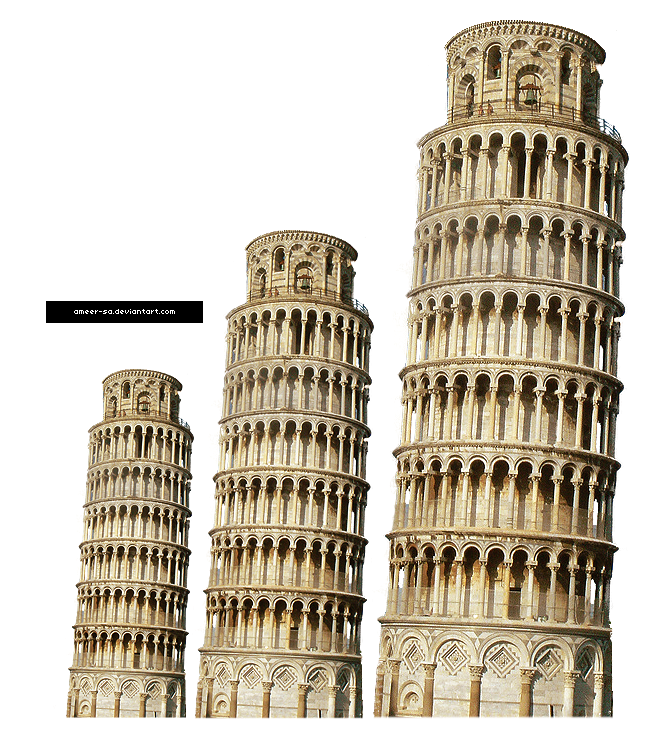


Png.


Tutorial:


Blend  OH! Vanessa


01. Abra o Photoscape, vá em editor, abra o background.
02. Mude para a ala ‘Objeto’ e vá em :
× Fotografia → ‘Foto..’ e abra os Png. Clique 2x em cima dela e mude a opacidade para 133. e  diminua o tamanho dela e coloque assim :

Depois clique no botão Foto+Objeto e marque a opção ‘ Combine sua foto com Objeto.
Clique neste botão

× Fotografia → ‘Foto..’e abra o mesmo png e ajute-o assim :

Depois clique no botão Foto+Objeto e marque a opção ‘ Combine sua foto com Objeto.
× Fotografia → ‘Foto..’ e abra o brushe  da coroa, diminua o tamanho dela e  ajuste – o na cabeça .
Depois clique no botão Foto+Objeto e marque a opção ‘ Combine sua foto com Objeto.
× Fotografia → ‘Foto..’ e abra o brushe  das torres, diminua o tamanho dele e ajuste assim :

Depois clique no botão Foto+Objeto e marque a opção ‘ Combine sua foto com Objeto.
× Fotografia → ‘Foto..’ e abra o brushe  da frase, diminua o tamanho dele e ajuste assim :

Clique no botão Foto+Objeto e marque a opção ‘ Combine sua foto com Objeto.
04.Volte para a ala ‘inicio’ e vá em :
× Avivar {Clique no centro do botão} e ajuste assim


× Filtro → Textura – Noise-01
× Molduras e ajuste assim :


Pronto.

Resultado:


sexta-feira, 15 de abril de 2011

Blend Butterfly

Materiais:


http://www.4shared.com/dir/kiejkZXX/sharing.html

Abra o editor, abra  a textura de fundo, logo em seguida
 abra o brushe da Selena Gomez e ajuste assim:


Depois vá em ferramenta de texto e escreva o que quiser:


Vá na ala Objeto em fotografia e abra os brushes de
 asa e ajuste da forma abaixo:


 Dê foto+objeto volte na ala objeto e clique em
fotografia abra o brushe de frase e o brushe
de enfeite e os ajuste assim:


E depois coloque o brushe 077 no canto da foto assim:


Coloque a textura de luz e a ajeite da seguinte forma:


Vá na ala Inicio > Avivar > Modo Brilho
Nivel 100%
Desfoque 0.0
Contraste 100
De ok,
Escreva novamente a mesma coisa
que no inicio só que com opacidade no centro


vá novamente em avivar
Modo Normal > Nivel 30%
Desfoque 0.0
e Contraste 0
De ok e está pronto!

Resultado:


Avril Lavigne

Materiais:


Resultado