Mostrando postagens com marcador Efeitos. Mostrar todas as postagens

domingo, 15 de maio de 2011

Blue Girl

- Filtro > Redução de ruído > Alto
- Filtro > Efeito filme > Processo cruzado > Médio
- Afina > 5
- Filtro > Desfoque inteligente > 5.0
- Clique uma vez na barra Alto contraste
- Clique na barra Moldura e ajuste assim:
             x Cor: Preto
             x Expessura: 2
             x Tipo: 1ª opção e OK.
 - Filtro > Redução de ruído > Baixo
- Enfeite como quiser.

Resultado:

Nice

filtro - efeito filme - processo cruzado > médio
- filtro - efeito filme - cinema - baixo
- filtro - efeito filme - vélvia - baixo
- brilho, cor:aprofundar - 16 /exposição - 1.40 /brilho - 15 /contraste - 68 /saturação - 14
- brilho, cor - brilho - baixo
- filtro - redução de ruído - alto
- filtro - desfoque inteligente - 5.0
- afina - 2
.
Resultado :

Resultado depende da qualidade da foto

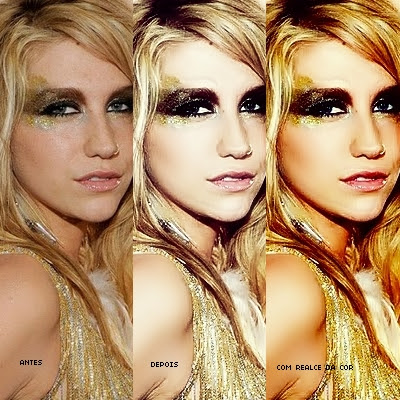
Fake - Vol II

Brilho, cor > Brilho > Médio
Brilho, cor > Aprofundar > Baixo
Brilho, cor > Melhora o contraste > Médio
Filtro > Efeito Filme > Cinema - Médio
Filtro > Efeito Filme > Velvia - Baixo
Filtro > Efeito Filme > provia - Baixo
Filtro > Efeito Filme > Agfa - Médio
Auto Contraste > Intermediário (Padrão)
Avivar > Baixo
Filtro > Redução de Ruído (Apaga Visual) > Alto
Afina > 3
Contra luz > (+/-) 50%(padrão)

Algo + : Brilho, cor > Realce da cor (Nem sempre fica bom nas fotos, mas não custa nada tentar)
.
RESULTADO

Dupla Face


- abra a foto
- vá em filtro > distorcer > ilusão e selecionem número 1
- avivar > alto
- objeto: clique no quadradinho que tem 2 montanhas e 1 solzinho e clique em foto
- abra a mesma foto em que você est fázendo a montαgem > opαcidαde 150% e dê ok
- arrume a foto no local desejado
- início - vai ter uma espécie de quadrαdo largo que vai estar escrito: Sem moldura clique alí e coloque Dot 09
- filtro > redução de ruido > alto
- afina > 13
- pronto !
.
Resultado:

Magic.


brilho,cor > exposição 1.10
brilho,cor > dilatar
brilho,cor> corroer
brilho,cor>balanço de cor > cyan 17 ou amarelo 18 (coloquei o cyan 17)
afina 3
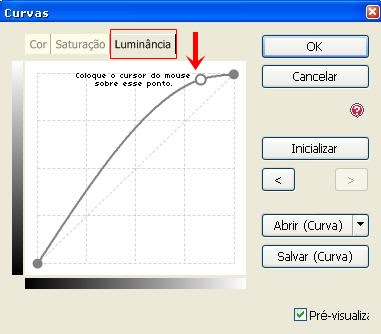
Brilho,cor > curva de luminância > coloque o cursor sobre esse ponto:

.

Resultado
____________________

Trance Basic

Textura:


1º: Na ala objeto > Opacidade da Textura > 64
2º: Na ala inicio > Afina > 10
3º: Brilho, cor > Melhorar Contraste > baixo
4º: Filtro > Redução de Ruido (apagar visual) > baixo
5º: Alto nivel > baixo
6º: Contra luz > (+/-) 150%


RESULTADO:

Jeans


O efeito só ficara bom com fotos de boa qualidade

Tutorial:

Clique em Auto Nível
Clique em Auto Contraste
Filtro > Efeito Filme > Cinema - Alto
Afina - 6.0
Brilho,Cor > Colorir ( Ajuste como a imagem abaixo )


Filtro > Newsprint - 4 ( Tem fotos em que os pontos ficaram muito pequenos , neste caso basta aumentar ao seu gosto )
Clique em Molduras ( Ajuste como a imagem abaixo )


Clique em Avivar [Se quiser num precisa]

Resultado:


sábado, 14 de maio de 2011

California


Tutorial

x Abra seu photoscape:
x Filtro-efeito filme(agfa-baixo)
x Contra luz(faça isso 2 vezes)
x Filtro>Desfoque inteligente(apaga visual)> proporção>3.9
x brilho,cor(descolorir 5)
x Brilho,cor(aprofundar-mínimo tom cinza)
x Filtro-efeito filme(velvia-alto)
x Brilho,cor >Melhorar contraste > medio
x Brilho,cor>Escurecer>baixo
x Avivar > baixo

Resultado

sexta-feira, 13 de maio de 2011

Te Amo ♥


Efeito Te Amo Tutorial

Abra o ps , na ala início abra sua foto
clique no quadradinho preto e branco para deixar sua foto sem cor
print -


depois clique no morrinho com o sol para adicionar sua foto novamente
arraste ela para o lado até ficar assim
e clique em foto+ objeto e marque a segunda opção


Agora selecione a opção tools
clone stamp
clique na parte que você deseja colorir no foto original e depois vá na foto em preto e branco e clique no mesmo objeto

E vá desenhando 


Pronto!

Resultado:


Ivy


- Redução de ruído:alto
- Efeito filme: portra- média
- Descolorir: -3
- Brilho,cor: aprofundar:50
- Brilho:10
- Escurecer:10
- Contra a luz:(+)50%

sexta-feira, 6 de maio de 2011

lufter


abra seu PC>Abra a sua foto( de preferencia mais clara)
Aba inicío>Redimensionar >500 > Ok Print. Clica aque
Aba Incío>Filtro>Redução de Ruído > Medio
Aba inicío>Filtro>Efeito Filme>Portra-Baixo
Aba inicío>Filtro>Efeito Filme>Velvia-baixo
Aba inicío>Filtro>Efeito Filme>Cinema-baixo
Aba inicío>Brilho ,Cor> Ajuste assim.

Aprofundar: 51
Brilho: 40
Exposição: 1.20
Constraste: 23
Obs:Clique to botão aplique tons acizentatos
Aperte ok. 


Aba Inicio>Conta a Luz> (+)50%
Abra inicio>Afina>11
Aba inicio>Brilho,Cor>Exposição: 1.4> ok
Aba Inicio> contra a luz> (+)50%
Aba Inicio> Brilho,Cor> Brilho-Baixo


pronto. resultado

quinta-feira, 5 de maio de 2011

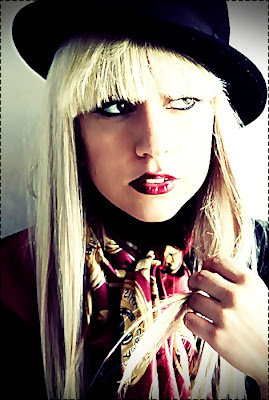
Lady gaga

abra seu PhotoScape.
Escolha a imagem.
Efeito Filme: Agfa - Médio
Efeito Filme: Cinema Médio
Efeito Filme: Portra - Alto
Avivar: Nível:100/Desfoque:0.0/Contraste:40
Redução de Ruído: 8.0
Afina:10
Dilatar
Vinheta. #5
Moldura - Cor:Preta/Espesura:2/Margem interior:0/Redondo:0/Tipo:Pontilhado/Capacidade: Máxima.

Resultado:

terça-feira, 3 de maio de 2011

Rayss

- Efeito Rayss

- Abra o PhotoScape, clique no Editor e

× Filtro > Redução de Ruído (Apaga Visual) > Alto
× Filtro > Efeito Filme > Cinema - Baixo
× Filtro > Efeito Filme > Processo Cruzado - Baixo
× Filtro > Efeito Filme > Agfa - Baixo
× Filtro > Efeito Filme > Provia - Alto
× Filtro > Efeito Filme > Velvia - Alto
× Brilho, cor > Aprofundar > Médio
× Auto Nível > Alto
× Filtro > Vinheta > #2

- Clique em Margem e ajuste:
× Cor preto / Marque Atribuir as mesmas
 margens / Margem 2

-Clique em Molduras
× Cor Branca / Espessura 2 / Margem interior 0 / Redondo 0 / 2º Tipo / Opacidade Maxima

Resultado: 

Coca-Cola happy

Tutorial


Abra sua foto.
 Filtro -> Redução De ruido (apaga Visual) -> Alto
Afina -> 7
Brilho,cor -> Brilho -> Médio (tom Cinza)
Brilho,Cor -> Aprofundar -> Baixo
Brilho,Cor -> Realce Da cor
Filtro -> Efeito Filme -> Cinema -> Médio
Filtro -> Linear Gradiente Ajuste Assim


& clik no Ok

Brilho,cor -> Remover Tons indesejáveis Ajuste assim :


Clik Ok.
Alto nível -> Alto
Filtro -> Efeito Filme -> Velvia -> Alto
Avivar -> Baixo
Afina -> 5

Use :


SE QUISER !!
Caso prefirir Que a foto fique mais natural não precisa ...
Coloque a caveirinha onde quiser.

Coloque a moldura Printline 02.
& pronto ...


Resultado:

glamorous

        Materiais        


- Abra o Photoscape e vá em editor
- Abra a foto desejada
- Dê um click em Contra a luz
- Avivar e ajuste da seguinte maneira
Tipo - Modo normal
Nivel - 50%
Desfoque - 6.0
Contraste - 50
Padrão > Ok
- Filtro - Efeito filme > Vélvia > médio
- Brilho,cor > melhorar contrate > médio
- Vá na ala de Objeto
- Click em fotografia ( o icone com um sol e uma montanha )
- Escolha a textura salva
Coloque-a sobre a foto e ajuste da seguinte maneira
Opacidade - 100
Anchor

Para a esquerda x 0 y-2
Ok 

 Se quiser colocar Moldura
a q eu utilizei foi a Black line 8

Resultadoo :


Ilusãoo

- Abra o photoscape
- Vá em Editor
- Abra a foto desejada
- Avivar > Intermediário ( padrão )
- Filtro > Tingimento graduado
Escolha a região que irá aplicar e ajuste assim :
Pluma : 20%
Sombra : 20%
Ok 

- Filtro > Vinheta > #1
- Filtro > Efeito filme > Cinema > Médio
- Auto Nível > Intermediário ( padrão )
- Filtro > Distorcer > Ilusão > Número 1
- Brilho, cor > Melhorar contraste > Médio

antes


depois

segunda-feira, 2 de maio de 2011

radiance

Tutorial: 
Brilho,cor > Brilho > Alto 
Filtro > Efeito Filme > Cinema Alto 
Clica em cima do botão AVIVAR > modo normal e ok 
Filtro > Efeito Filme > Portra-medio 
Filtro > Redução de ruido (apaga visual) > ALTO 
Brilho,cor > Escurecer > Médio 
Filtro > Efeito Filme > Agfa-médio 

Pronto !
_ 
Resultado:


Ashley

Esse efeito é para aquelas fotos que tem pareder coloridas no fundo, e predominam uma grande parte da foto.
E as vezes fica meio dificil de transforma-la em outro efeito. Então vou ensinar para todos vocês.

01. Entre no scape, clique em "Editor" e abra a foto que deseja.
02. Brilho, cor (clique na seta) > descolorir (-5)
03. Filtro> Efeito filme> Portra - alto > Portra- Alto ( ou seja duas vezes o portra alto)
04. Clique em cima de Brilho,cor> Escurecer: 100
05. Filtro> Efeito filme> Agfa alto > Agfa médio
06. Clique em cima de Avivar > TIPO : modo normal > Nível 55% > Desfoque 0.0 > Contraste 34
07. Filtro> Desfoque Inteligente ( Apaga Visual ) (clique em cima) : 4.0
08. Afinal> 4.0
09.(OPICIONAL) Vire a foto do lado direito ou para o lado esquerdo. 
10. Filtre > Região (fora de foco) > Escurecer > Nível 70% > Tamanho 40%> Pluma 50% > INVERTER A AREA (coloque na bola dos olhos para destacar)
11. (OPICIONAL) Va em Tools> Paint Brush> Pincel fino> cor preto > e faça uma maquiagem em cima dos olhos. (Bem pouco) Só para destacar;
12. Brilho.cor (clique em cima) Escurecer 64
13. (OPICIONAL) Filtre> Linear Gradiente > Abaixo > Faixa 110% > Margem 0> Cor rosa (ou coloque da sua preferencia/algo que de harmonia com a cor da foto.
14. Brilho,cor (clique na seta) > brilho médio>
15. Moldura (PRINTLINE 01) >50%


I love rock

-
TUTORIAL
Filtro> redução de ruido > apaga visual > alto
Filtro > efeito filme > processo cruzado > alto
Afina > 5
Alto contraste > alto
Alto nivel > alto
Brilho,cor > melhora contraste > alto
Filtro > efeito filme > provia alto
Afina > 8
Brilho,cor > Descolorir > -6
Brilho,cor > brilho> alto
Filtro > foto antiga > 03
PRONTO.

Resultado

Dream girl

Materiais

Brushe 1


Brushe 2


-
Redução de ruído > Alto
Brilho.Cor > Melhorar Contraste > Alto
Colorir > Cor 50 Saturação 255 Nível 10%
Filtro > Efeito filme > Processo Cruzado > Médio
Clique em Alto Nível
Avivar > Nível 47% Desfoque 8.0 Contraste 57
Afina > Proporção 8.0 Valor 50%
Filtro > Efeito Filme > Agfa Baixo
Filtro > Linear Gradiente > Margem 18 % Clique na tabela de cores e em More colors e escolha a cor laranja claro [ não estar escrito a cor lá , mas você pode escolher usando o bom senso, como achar melhor]
Agora posicione os brushes sobre a imagem.
Clique em Contra a luz
Na aba Início clique nas molduras e selecione a moldura Printline 01 ela deve estar ajustada em 50%
Clique em Avivar
Pronto!
Resultado:
Antes

Depois