domingo, 15 de maio de 2011

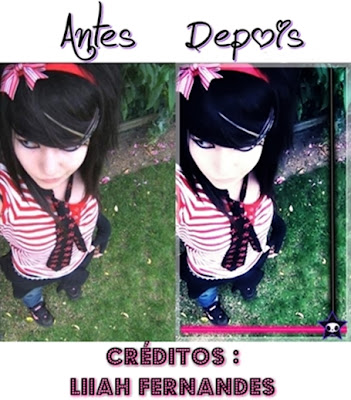
Blue Girl

- Filtro > Redução de ruído > Alto
- Filtro > Efeito filme > Processo cruzado > Médio
- Afina > 5
- Filtro > Desfoque inteligente > 5.0
- Clique uma vez na barra Alto contraste
- Clique na barra Moldura e ajuste assim:
             x Cor: Preto
             x Expessura: 2
             x Tipo: 1ª opção e OK.
 - Filtro > Redução de ruído > Baixo
- Enfeite como quiser.

Resultado:

Dulce maria banneer


MATERIAIS

Fundo 01:


Fundo 02:


Brushe (ele ta ai mais e branco por isso nao da de veer) :


PSD's:


1

2

3


Tutorial

Abra seu photoshop e cria um novo documento.
Abra o fundo Cinza e arraste no documento e redimencione até cobrir o documento. (ctrl+T)
Abra os PSD's e coloque no fundo, arraste no documento e ajuste como preferir.
Apos isso, abra o ultimo fundo, o roxo . Coloque o modo de mistura em
Soft Light (luz indireta) e diminua a opacidade como prefererir.
E por ultimo, abra o brushe. Ajuste como preferir na foto e escreva algo.
No final, clique em ctrl+Shift+Enter para juntar as camadas.
Pronto!
Créditos: Tainara R. Se repassar coloque os creditos.

Resultado:

banners credito a Ana Rifel

__________________________________________________________________________________


____________________________________________________________________________


girls emo


Materiais ↓

Estrela

-
-
Fio de luz preto

-
Fio de luz rosa

-
-
-

''TUTORIAL''

ϟ Abra uma foto e va em:
ϟ Filtro> redução de ruido (apaga visual)> alto
ϟ Afina> 4
ϟ Filtro> efeito filme>cinema> Alto
ϟ Filtro> efeito filme>velvia> Alto
ϟ Contra luz (+/-) % 50 (padrão)
ϟ Brilho cor> melhorar contraste> medio
ϟ Avivar > modo obscurecido
ϟ Abra os fios de luz e coloque onde prefirir
ϟ Coloque o brushe que você salvou
ϟ Moldura transparent 01
ϟ Resultado ↓

Nice

filtro - efeito filme - processo cruzado > médio
- filtro - efeito filme - cinema - baixo
- filtro - efeito filme - vélvia - baixo
- brilho, cor:aprofundar - 16 /exposição - 1.40 /brilho - 15 /contraste - 68 /saturação - 14
- brilho, cor - brilho - baixo
- filtro - redução de ruído - alto
- filtro - desfoque inteligente - 5.0
- afina - 2
.
Resultado :

Resultado depende da qualidade da foto

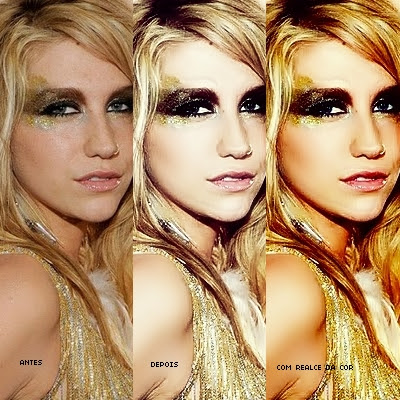
Fake - Vol II

Brilho, cor > Brilho > Médio
Brilho, cor > Aprofundar > Baixo
Brilho, cor > Melhora o contraste > Médio
Filtro > Efeito Filme > Cinema - Médio
Filtro > Efeito Filme > Velvia - Baixo
Filtro > Efeito Filme > provia - Baixo
Filtro > Efeito Filme > Agfa - Médio
Auto Contraste > Intermediário (Padrão)
Avivar > Baixo
Filtro > Redução de Ruído (Apaga Visual) > Alto
Afina > 3
Contra luz > (+/-) 50%(padrão)

Algo + : Brilho, cor > Realce da cor (Nem sempre fica bom nas fotos, mas não custa nada tentar)
.
RESULTADO

Dupla Face


- abra a foto
- vá em filtro > distorcer > ilusão e selecionem número 1
- avivar > alto
- objeto: clique no quadradinho que tem 2 montanhas e 1 solzinho e clique em foto
- abra a mesma foto em que você est fázendo a montαgem > opαcidαde 150% e dê ok
- arrume a foto no local desejado
- início - vai ter uma espécie de quadrαdo largo que vai estar escrito: Sem moldura clique alí e coloque Dot 09
- filtro > redução de ruido > alto
- afina > 13
- pronto !
.
Resultado: