segunda-feira, 2 de maio de 2011

radiance

Tutorial: 
Brilho,cor > Brilho > Alto 
Filtro > Efeito Filme > Cinema Alto 
Clica em cima do botão AVIVAR > modo normal e ok 
Filtro > Efeito Filme > Portra-medio 
Filtro > Redução de ruido (apaga visual) > ALTO 
Brilho,cor > Escurecer > Médio 
Filtro > Efeito Filme > Agfa-médio 

Pronto !
_ 
Resultado:


Ashley

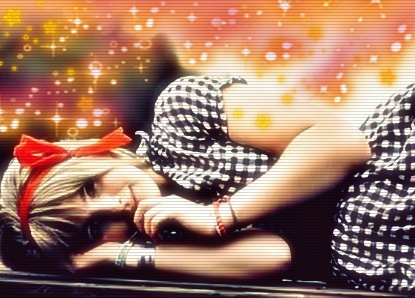
Esse efeito é para aquelas fotos que tem pareder coloridas no fundo, e predominam uma grande parte da foto.
E as vezes fica meio dificil de transforma-la em outro efeito. Então vou ensinar para todos vocês.

01. Entre no scape, clique em "Editor" e abra a foto que deseja.
02. Brilho, cor (clique na seta) > descolorir (-5)
03. Filtro> Efeito filme> Portra - alto > Portra- Alto ( ou seja duas vezes o portra alto)
04. Clique em cima de Brilho,cor> Escurecer: 100
05. Filtro> Efeito filme> Agfa alto > Agfa médio
06. Clique em cima de Avivar > TIPO : modo normal > Nível 55% > Desfoque 0.0 > Contraste 34
07. Filtro> Desfoque Inteligente ( Apaga Visual ) (clique em cima) : 4.0
08. Afinal> 4.0
09.(OPICIONAL) Vire a foto do lado direito ou para o lado esquerdo. 
10. Filtre > Região (fora de foco) > Escurecer > Nível 70% > Tamanho 40%> Pluma 50% > INVERTER A AREA (coloque na bola dos olhos para destacar)
11. (OPICIONAL) Va em Tools> Paint Brush> Pincel fino> cor preto > e faça uma maquiagem em cima dos olhos. (Bem pouco) Só para destacar;
12. Brilho.cor (clique em cima) Escurecer 64
13. (OPICIONAL) Filtre> Linear Gradiente > Abaixo > Faixa 110% > Margem 0> Cor rosa (ou coloque da sua preferencia/algo que de harmonia com a cor da foto.
14. Brilho,cor (clique na seta) > brilho médio>
15. Moldura (PRINTLINE 01) >50%


I love rock

-
TUTORIAL
Filtro> redução de ruido > apaga visual > alto
Filtro > efeito filme > processo cruzado > alto
Afina > 5
Alto contraste > alto
Alto nivel > alto
Brilho,cor > melhora contraste > alto
Filtro > efeito filme > provia alto
Afina > 8
Brilho,cor > Descolorir > -6
Brilho,cor > brilho> alto
Filtro > foto antiga > 03
PRONTO.

Resultado

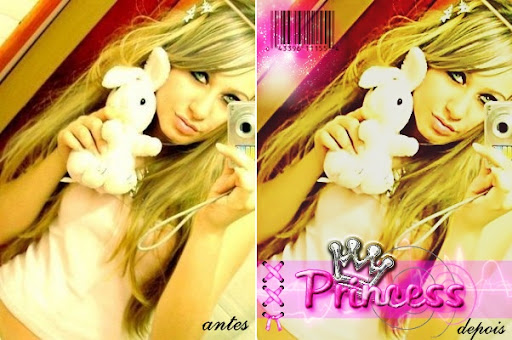
Garota fake

Materiais:

cadarço rosa


Fundo


-
Brushe Princess

-
Brushe de código de barras


-
Ponto de luz


Tutorial
- Redução de ruído > Médio
- Afina > Proporção 1.9 Valor 60%
- Filtro > Efeito Filme > Agfa Baixo
- Brilho.cor > Aprofundar > Baixo
- Filtro > Estilo Atenuar > Cor 255 Nível 100%
- Filtro > Tingimento Graduado > Pluma 100% Sombra 50% [Posicione o mouse na parte superior da sua foto.]
- Posicione o fundo que você salvou sobre a foto, e deixa a opacidade mínima
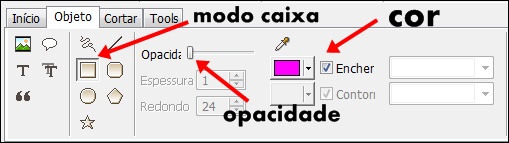
- Clique em Objeto > Modo caixa > Opacidade mínima Cor rosa > marque a caixa Encher. Veja o print:


- Desenhe usando o modo caixa uma faixa pequena sobre a parte inferior da sua foto.
- Sobre a faixa rosa que você desenhou coloque o brushe que você salvou.
- Sobre o primeiro brushe posicione o cadarço rosa.
- Quando estiver terminado de posicionar todos os brushes,clique em Foto + Objeto
- Clique em Avivar > Nível 68% Desfoque 0.0 Contraste 100
Pronto!


Resultado:

Perry

Materiais
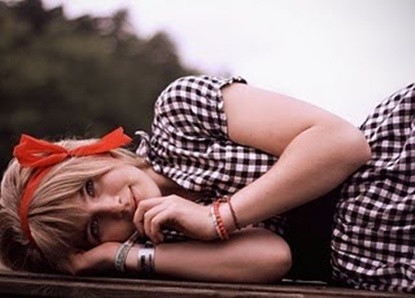
foto:

Textura:

*Tutorial*
01-Abra o photosrape e clique em "Editor".
02-Abre um foto de sua preferência.
X Objeto> clique no quadrado que tem duas montanhas e um sol; e abre a textura
Opacidade 100 e coloque sobre a foto no mesmo tamanho.
X Inicio>Filtro>Redução de ruido(apaga visual)>Alto.
X Filtro>Região(Fora de foco)
coloque escala cinza;e escolhe uma parte da foto para deixar com cor no caso eu vou deixar a bola de chiclete e o resto da foto vai ficar cinza.
X Clique uma vez em contra luz(se aparecer uma tabela do lado está errado tem que clica em cima da palavra contra luz)
X Fina>9
resultado:

Green


• MATERIAL •

textura


• TUTORIAL


x Selecione uma foto
x Filtro, redução de ruido, apaga visual médio
x Fotografia (MORRINHO COM SOL)
x Pegue a textura
x Ajuste na sua foto
x Deixando na opacidade 90
x Combine FOTO+OBJETO primeira opção e OK
x Brilho, cor > melhorar contraste médio
x Alto contraste > intermediário (padrão) 2x
x Clique no contra luz 3 vezes
x Filtro, efeito filme, velvia baixo
x Filtro, efeito filme, agfa médio
x Filtro, efeito filme, potra médio
x Afina 6
.
• RESULTADO •


SE QUISER MUDAR A COR DA TEXTURA VÁ EM :
x Brilho, cor > colorir e escolha a cor que quiser!

Dream girl

Materiais

Brushe 1


Brushe 2


-
Redução de ruído > Alto
Brilho.Cor > Melhorar Contraste > Alto
Colorir > Cor 50 Saturação 255 Nível 10%
Filtro > Efeito filme > Processo Cruzado > Médio
Clique em Alto Nível
Avivar > Nível 47% Desfoque 8.0 Contraste 57
Afina > Proporção 8.0 Valor 50%
Filtro > Efeito Filme > Agfa Baixo
Filtro > Linear Gradiente > Margem 18 % Clique na tabela de cores e em More colors e escolha a cor laranja claro [ não estar escrito a cor lá , mas você pode escolher usando o bom senso, como achar melhor]
Agora posicione os brushes sobre a imagem.
Clique em Contra a luz
Na aba Início clique nas molduras e selecione a moldura Printline 01 ela deve estar ajustada em 50%
Clique em Avivar
Pronto!
Resultado:
Antes

Depois